
📢
영상의 음성을 텍스트로 변환하고, 그 텍스트를 번역하는 기능을 통해,
편리하고 신속하게 다양한 언어의 자막을 생성할 수 있습니다.
🟢 실행 위치
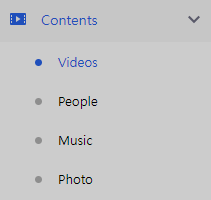
Contents > Video
🟢 자동 자막 생성 과정
1. Contents > Video 에서 Auto Caption 생성하려는 비디오 콘텐츠를 클릭한다.
2. 하단의 Captions 에서 Create Auto Captions 버튼을 클릭한다.
3. Create Auto Caption 창이 나타난다.
4. 아래의 각 값을 입력한다.
A. Language settings: 영상의 음성의 언어(Language)를 입력한다.
- Specific Language 옵션을 선택할 경우, 목록에서 특정 언어를 직접 선택한다.
예를 들어, 한국어 영상일 경우 아래와 같이 세팅한다.
- Auto Language 옵션을 선택할 경우, 직접 감지하여 어느 언어인지 추출해줄 것이다.
B. Name 에는 생성될 자막의 파일명을 입력한다.
C. Caption 에는 번역하고자 하는 언어 목록을 입력한다.
- Label: 구분을 위한 레이블이며, 추후 비디오 플레이어에서 자막을 세팅할 때 나타나는 명칭이기도 하다.
일반적으로 EN, RU, CN 등으로 입력한다.
- Language: 위의 label 에서 입력한 언어를 리스트에서 선택한다.
예를 들어, 러시아어 (RU)와 영어(EN) 자막을 생성한 예시는 아래와 같다.
5. 우측 하단의 Create 버튼을 클릭하여 자막 생성을 완료한다.
6. 자막이 생성 중일 때는, 아래와 같이 나타난다.
7. 자막이 생성 완료된 후에는, 아래와 같이 나타난다.
8. 자막 적용 테스트
스크롤바를 올려, 우측의 비디오 플레이어로 이동한다.
플레이어 내 우측 하단의 톱니바퀴 버튼을 클릭하여 세팅 옵션을 띄운다.
Caption 을 선택하면, 위 4-c에서 입력한 label 목록이 나타난다.
적용하기 원하는 자막 언어를 선택한다.
이후 플레이어에서 자막이 정상적으로 적용되는지 체크한다.
댓글
댓글 0개
이 문서에는 댓글을 달 수 없습니다.